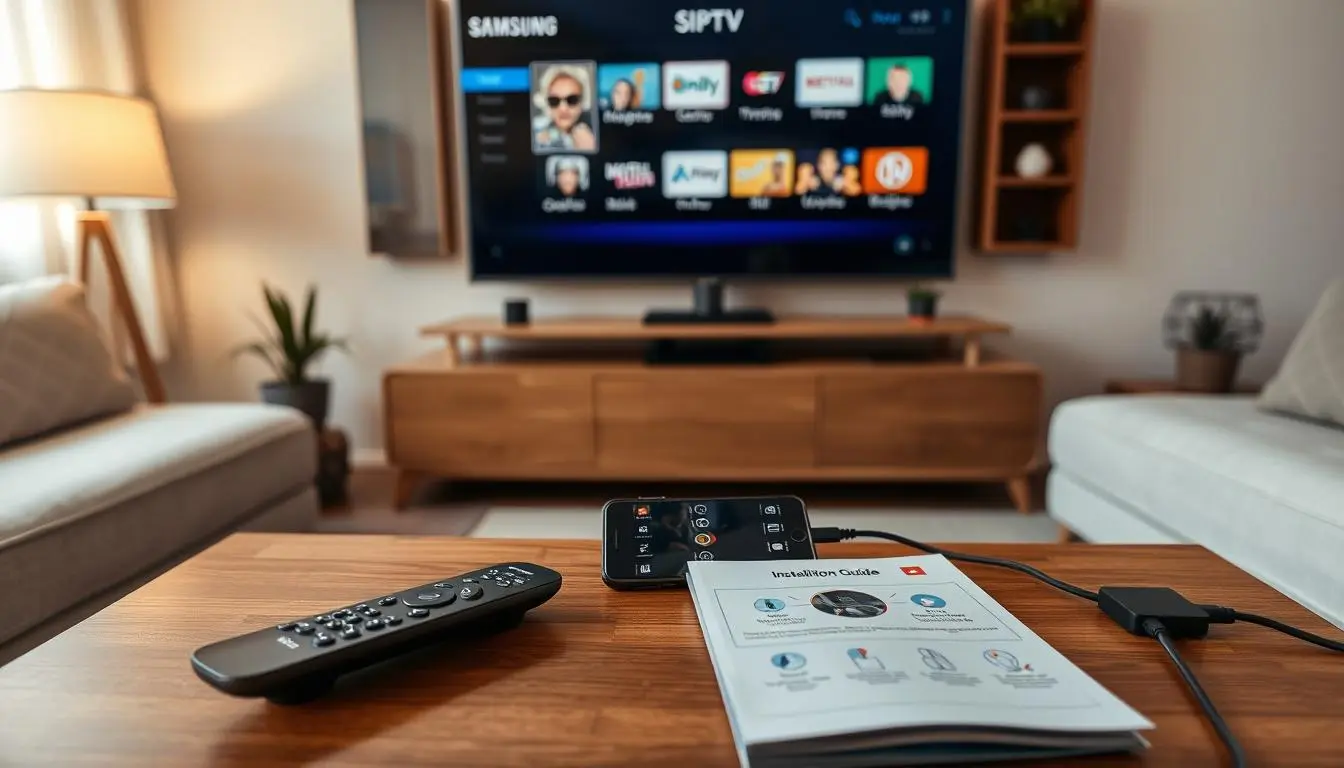

Table of Contents
Viele suchen nach der perfekten IPTV-App – doch die Realität ist anders:
Die App allein reicht nicht aus. Ohne einen stabilen Anbieter bekommst du schlechte Qualität, Buffering oder sogar Ausfälle.
Smart IPTV (SIPTV) ist ein starker Player – aber erst mit dem richtigen Service entfaltet er sein volles Potenzial.
Genau hier setzen viele Nutzer auf Flixe4k, um eine stabile und hochwertige IPTV-Erfahrung zu sichern.

Das Wichtigste auf einen Blick
- Smart IPTV fungiert als Player und nicht als Inhalteanbieter
- Du benötigst ein separates IPTV-Abonnement mit M3U-Playlist oder Xtream Codes
- SIPTV läuft stabil auf Samsung Smart TVs und Android-Geräten
- Die Installation unterscheidet sich je nach Gerätetyp
- Eine korrekte Konfiguration der MAC-Adresse und Playlist ist entscheidend
- Smart IPTV bietet Zuverlässigkeit und einfache Bedienung
Was ist Smart IPTV und warum ist es so beliebt?
Smart IPTV ist ein reiner Player – das bedeutet:
Die App zeigt Inhalte an, aber liefert selbst keine Kanäle.
Die Qualität hängt zu 100% von deinem IPTV-Anbieter ab.
Ein schlechter Anbieter = schlechte Streams, Ausfälle, Frust.
Ein guter Anbieter wie Flixe4k = stabile Streams, schnelle Ladezeiten und beste Qualität.
Es ist beliebt, weil es auf vielen Geräten funktioniert. Du zahlst nur einmalig für die Aktivierung. So sparst du monatliche Kosten. Smart IPTV ist über Jahre hinweg zuverlässig geblieben.
Die Rolle von SIPTV als IPTV-Player
SIPTV ist wie dein persönlicher IPTV-Player. Es macht M3U-Playlists und Xtream Codes zu einer leichten zu bedienenden Liste. So findest du schnell, was du suchst.
Die Oberfläche ist einfach und leicht zu bedienen. Du kannst schnell zwischen Kanälen wechseln. Smart IPTV lädt Inhalte schnell und braucht wenig Ressourcen.
Vorteile gegenüber anderen IPTV-Anwendungen
Smart IPTV ist stabil und zuverlässig. Es läuft auch auf älteren Smart TVs ohne Probleme. Das macht es zu einer guten Wahl.
Hier sind die Hauptvorteile:
- Geringer Ressourcenverbrauch auf älteren Geräten
- Unterstützung für 4K- und 8K-Streams
- Stabile EPG-Integration für Programmübersichten
- Einmalige Aktivierung ohne wiederkehrende Kosten
- Breite Kompatibilität mit Samsung, LG, Android TV und MAG-Boxen
- Bewährte Zuverlässigkeit über mehrere Jahre
Smart IPTV legt Wert auf Funktion und Leistung. Es ist die erste Wahl für stabile Streaming-Erlebnisse.
Voraussetzungen für die Installation von Smart IPTV
Bevor Sie Smart IPTV installieren, müssen Sie ein paar Dinge beachten. Eine gute Vorbereitung hilft, alles reibungslos zu machen. So können Sie schnell starten und streamen.
Ein aktives IPTV-Abonnement ist zwingend notwendig.
Doch Vorsicht: Nicht jeder Anbieter liefert stabile Qualität.
Viele Nutzer wechseln zu Flixe4k, weil:
stabile Server
schnelle Aktivierung
zuverlässige Streams
Ohne guten Anbieter bringt selbst Smart IPTV nichts.
Eine stabile Internetverbindung ist wichtig für das Streaming. Für iptv samsung und andere brauchen Sie mindestens 15–25 Mbps. Eine kabelgebundene Verbindung ist besser als WLAN. Nutzen Sie das 5-GHz-Band, wenn WLAN nötig ist.
Beachten Sie diese Punkte für die Vorbereitung:
- IPTV-Abonnement mit M3U-Link oder Xtream Codes aktivieren
- Internetgeschwindigkeit testen (mindestens 15 Mbps empfohlen)
- Gerät für die Installation bereitstellen (Samsung TV oder Android-Gerät)
- Aktivierungsgebühr von €5,49 pro Gerät nach der Testphase einplanen
- VPN-Service erwägen zur Vermeidung von ISP-Drosselung
Für iptv samsung-Geräte prüfen Sie, ob die App im Samsung App Store ist. Alternativ bereiten Sie einen USB-Stick vor. Bei Android-Geräten informieren Sie sich über Sideloading, falls die App nicht im Google Play Store ist.
Ein VPN-Dienst ist optional, aber sehr zu empfehlen. Manche Anbieter blockieren IPTV-Verkehr. Ein VPN schützt Ihre Verbindung und sorgt für stabiles Streaming.
Mit diesen Schritten sind Sie gut vorbereitet für die Installation.
Smart IPTV auf Samsung Smart TVs installieren
Die Installation von smart iptv auf Samsung Smart TVs ist jetzt einfacher. Samsung hat die App aber in vielen Regionen entfernt. Es gibt zwei Wege, um smart iptv auf Ihrem Samsung TV zu installieren. Die Wahl hängt davon ab, ob die App in Ihrer Region verfügbar ist.
Stellen Sie sicher, dass Ihr Samsung TV mit dem Internet verbunden ist. Eine stabile Verbindung ist wichtig für den Download und die Nutzung von smart iptv.
Installation über den Samsung App Store
Falls smart iptv in Ihrer Region verfügbar ist, ist dies die einfachste Methode. Hier sind die Schritte:
- Drücken Sie die Home-Taste auf Ihrer Samsung Fernbedienung
- Navigieren Sie zum Apps-Bereich oder Smart Hub
- Nutzen Sie die Suchfunktion und geben Sie “Smart IPTV” oder “SIPTV” ein
- Wählen Sie die App aus und klicken Sie auf “Installieren”
- Warten Sie, bis der Download und die Installation abgeschlossen sind
Leider funktioniert diese Methode nicht überall. In Deutschland und vielen anderen Ländern ist smart iptv im Samsung Smart Hub nicht mehr zu finden. In diesem Fall probieren Sie die USB-Installation.
Manuelle Installation via USB-Stick
Diese Methode funktioniert zuverlässig für iptv samsung auf älteren und neueren Modellen. So installieren Sie smart iptv manuell:
- Besuchen Sie auf Ihrem Computer die offizielle Website siptv.app
- Laden Sie die Version speziell für Samsung TVs herunter
- Übertragen Sie die Datei auf einen formatierten USB-Stick
- Stecken Sie den USB-Stick in den USB-Port Ihres Samsung TVs
- Der Fernseher erkennt das App-Paket automatisch
- Folgen Sie den Installationsanweisungen auf dem Bildschirm
“Die USB-Installation ist die sicherste Methode, um smart iptv auf Samsung Geräten zu nutzen.”
Nach Firmware-Updates von Samsung können sidegeloadete Apps verschwinden. Wenn das passiert, wiederholen Sie die USB-Installation.
| Installationsmethode | Schwierigkeit | Verfügbarkeit | Zeitaufwand |
|---|---|---|---|
| Samsung App Store | Sehr einfach | Begrenzt verfügbar | 5-10 Minuten |
| USB-Stick Installation | Einfach | Immer möglich | 15-20 Minuten |
Nach erfolgreichem Abschluss können Sie iptv samsung nutzen und sich danach zur ersten Einrichtung begeben.
SIPTV auf Android TV und Android-Geräten einrichten
Android-Geräte bieten tolle Möglichkeiten, siptv zu installieren. Im Gegensatz zu Samsung Smart TVs gibt es zwei Wege. Je nach Region können Sie die App direkt laden oder manuell installieren. So können Sie siptv auf Geräten wie dem NVIDIA Shield oder Xiaomi Mi Box nutzen.
Nach der Installation bleibt der wichtigste Schritt:
Eine stabile IPTV-Quelle wählen.
Genau deshalb nutzen viele Nutzer Flixe4k, um direkt starten zu können – ohne komplizierte Einstellungen.
Download aus dem Google Play Store
Der einfachste Weg ist der Startbildschirm Ihres Android TVs. Öffnen Sie den Google Play Store und suchen Sie nach “Smart IPTV”. Wenn die App verfügbar ist, installieren Sie sie mit einem Klick.
In einigen Ländern, besonders in Deutschland, finden Sie siptv nicht. Das liegt an Geo-Beschränkungen. Nutzen Sie dann die zweite Methode.
Sideloading der APK-Datei auf Android TV
Das Sideloading ist in Deutschland am besten. Hier sind die Schritte:
- Öffnen Sie den Google Play Store auf Ihrem Android-Gerät
- Suchen Sie nach der App “Downloader” und installieren Sie diese
- Starten Sie die Downloader-App
- Erteilen Sie alle erforderlichen Berechtigungen
- Geben Sie den offiziellen APK-Link von siptv.app ein
- Laden Sie die android iptv apk herunter
- Wählen Sie “Installieren” aus
Alternative Methoden für Sideloading gibt es auch:
- Übertragen Sie die APK-Datei per USB-Stick auf Ihr Gerät
- Nutzen Sie die App “Send Files to TV” für die drahtlose Übertragung
- Verwenden Sie einen File Manager, um die Datei zu installieren
Ein wichtiger Punkt: Bei sidegeloadeten Apps gibt es keine automatischen Updates. Für neue Versionen müssen Sie den Prozess manuell wiederholen. Besuchen Sie regelmäßig siptv.app, um über Updates informiert zu bleiben.
| Installationsmethode | Schwierigkeitsgrad | Automatische Updates | Für Deutsche verfügbar |
|---|---|---|---|
| Google Play Store | Sehr einfach | Ja | Nicht immer |
| Downloader-App (Sideloading) | Einfach | Nein | Ja |
| USB-Stick Übertragung | Mittel | Nein | Ja |
| Send Files to TV | Einfach | Nein | Ja |
Nach der Installation können Sie mit der Konfiguration beginnen. Identifizieren Sie Ihre MAC-Adresse und laden Sie Ihre Playlist hoch.
smart iptv
Smart IPTV ist eine spezialisierte Streaming-Anwendung. Sie ist bekannt für ihre einfache Architektur und zuverlässige Leistung. Die App konzentriert sich auf das Wesentliche: stabile, schnelle Wiedergabe Ihrer IPTV-Inhalte.
Die Entwicklung von smart iptv basiert auf dem Gedanken, dass weniger mehr sein kann. Im Gegensatz zu anderen IPTV-Playern, die komplexe Interfaces haben, arbeitet smart iptv ressourcenschonend. Das macht sie besonders wertvoll für ältere Geräte und Nutzer, die maximale Stabilität schätzen.
Smart IPTV verarbeitet M3U-Playlists effizient und bietet eine nahtlose EPG-Integration. Die Anwendung nutzt fortgeschrittene Technologie, um Puffering zu minimieren und Videoqualität zu maximieren. Viele Nutzer bevorzugen diese Verlässlichkeit gegenüber ständigen Feature-Updates.
Wer profitiert von smart iptv?
- Nutzer mit älteren Fernsehgeräten, die moderne IPTV-Dienste nutzen möchten
- Personen, die Stabilität gegenüber regelmäßigen Updates bevorzugen
- Alle, die eine einmalige Zahlung statt monatlicher Abonnements suchen
- Streaming-Fans mit begrenztem Speicherplatz auf ihren Geräten
Smart IPTV bleibt auch 2026 eine führende Lösung für IPTV-Streaming. Die aktive Nutzerbasis und Entwicklergemeinschaft sichern die kontinuierliche Verbesserung der Anwendung. Smart iptv bietet das perfekte Gleichgewicht zwischen Funktionalität und Einfachheit für anspruchsvolle Zuschauer.
Erste Einrichtung nach der Installation
Nach der Installation von siptv auf Ihrem Gerät ist die Ersteinrichtung wichtig. Dies gilt für Samsung Smart TV, Android TV und andere Geräte. Hier erfahren Sie, wie Sie MAC-Adresse finden und Playlist hochladen.
MAC-Adresse identifizieren und notieren
Beim ersten Start von siptv sehen Sie eine Zeichenfolge auf dem Bildschirm. Das ist Ihre eindeutige MAC-Adresse (zum Beispiel: a1:b2:c3:d4:e5:f6). Diese Adresse brauchen Sie für die Konfiguration.
Notieren Sie sich diese MAC-Adresse gut:
- Schreiben Sie die Adresse auf einem Blatt Papier auf
- Machen Sie ein Foto mit Ihrem Smartphone
- Speichern Sie die Nummer in einer Notiz-App
Diese Vorsichtsmaßnahme hilft Ihnen, die Adresse später leicht zu finden.
Playlist hochladen und konfigurieren
Jetzt kommt der wichtigste Schritt: Ihre Playlist.
👉 Hier entscheidet sich alles:
Gute Playlist = flüssiges Streaming
Schlechte Playlist = Buffering und Ausfälle
Viele Nutzer sparen sich Zeit und nutzen direkt eine fertige Lösung wie Flixe4k.
Folgen Sie diesen Schritten:
- Geben Sie Ihre MAC-Adresse ein
- Fügen Sie Ihre Playlist hinzu – wählen Sie zwischen M3U-Link oder Xtream Codes
- Aktivieren Sie “Save Online” für automatische Synchronisation
- Klicken Sie auf “Upload”
- Starten Sie die App neu
Nach dem Neustart lädt Ihre Kanalliste automatisch. Sie können sofort streamen.
| Schritt | Aktion | Wichtig |
|---|---|---|
| 1 | MAC-Adresse notieren | Eindeutige Geräte-ID |
| 2 | Browser zu siptv.app/mylist öffnen | Auf Computer oder Smartphone |
| 3 | MAC-Adresse eingeben | Exakte Eingabe erforderlich |
| 4 | Playlist-Daten hinzufügen | M3U oder Xtream Codes |
| 5 | “Save Online” aktivieren | Für Synchronisation |
| 6 | App neu starten | Kanalliste lädt automatisch |
Siptv läuft zunächst im Testmodus. Nach kurzer Zeit fällt eine einmalige Aktivierungsgebühr von €5,49 pro Gerät an. Das ist die einzige Gebühr, die Sie zahlen müssen.
Smart IPTV aktivieren: Schritt-für-Schritt-Anleitung
Nach der Installation von Smart IPTV müssen Sie die App aktivieren. So nutzen Sie alle Funktionen. Die Die Aktivierung kostet einmalig €5,49 – danach keine Gebühren., es gibt keine monatlichen Kosten.
Bei mehreren Geräten ist eine separate Aktivierung nötig. Die Aktivierung hängt von der MAC-Adresse ab. Beachten Sie: Bei einem Factory Reset ändert sich die MAC-Adresse. Dann müssen Sie die App erneut aktivieren.
- Öffnen Sie die SIPTV-App auf Ihrem Gerät
- Notieren Sie die MAC-Adresse genau auf
- Öffnen Sie einen Browser auf Ihrem Computer oder Smartphone
- Navigieren Sie zu siptv.app/activation
- Geben Sie Ihre MAC-Adresse ein (achten Sie auf korrekte Groß- und Kleinschreibung)
- Wählen Sie Ihre Zahlungsmethode: Kreditkarte oder PayPal
- Bestätigen Sie die Zahlung
- Starten Sie die App auf Ihrem Gerät neu
Bei Problemen bei der Aktivierung helfen kleine Fehler oft. Sehen Sie “Invalid MAC Address”, überprüfen Sie die Eingabe. Die Groß- und Kleinschreibung ist wichtig. Wenn die Aktivierung nicht funktioniert, starten Sie alles neu.
Manchmal zeigt die App “Trial Expired”, obwohl Sie gezahlt haben. Kontaktieren Sie dann den SIPTV-Support. Seien Sie bereit mit MAC-Adresse und Transaktions-ID zu helfen.
“Die einmalige Aktivierungsgebühr bei Smart IPTV bietet langfristige Kostenersparnis im Vergleich zu abonnementbasierten IPTV-Lösungen.”
Die Aktivierung von Smart IPTV ist einfach, wenn man den Anweisungen folgt. Nach der Aktivierung haben Sie Zugriff auf alle Funktionen ohne weitere Kosten.
Häufige Installationsprobleme und deren Lösungen
Bei der Nutzung von siptv und smart ip tv können Probleme auftreten. Diese sind normal und leicht zu lösen. Hier erfahren Sie, wie Sie häufige Probleme meistern.
App nicht im Store verfügbar
Manchmal finden Sie smart ip tv nicht im Samsung App Store oder Google Play Store. Das liegt oft an Geo-Blocking in Deutschland. Aber keine Sorge, es gibt Lösungen.
Es gibt mehrere Wege, die Anwendung zu nutzen:
- Manuelle Installation via USB-Stick bei Samsung Smart TVs
- APK-Sideloading bei Android-Geräten und Fire TV
- Nutzung einer bereits installierten Version auf anderen Geräten
Beide Methoden sind zuverlässig und wurden bereits erklärt.
Schwarzer Bildschirm oder leere Oberfläche
Wenn siptv nur Schwarz oder leer zeigt, liegt das oft bei der Playlist. Das bedeutet, die Installation ist nicht der Fehler.
Überprüfen Sie diese Punkte:
- Stellen Sie sicher, dass Ihr M3U-Link aktiv und gültig ist
- Kontrollieren Sie die MAC-Adresse beim Playlist-Upload
- Starten Sie smart ip tv nach dem Upload neu
- Prüfen Sie Ihre Xtream Codes Zugangsdaten auf Tippfehler
Nach diesen Schritten sollte die Playlist sichtbar sein.
Playlist wird nicht geladen
Ein häufiges Problem ist, dass die Playlist nicht lädt. Es gibt viele Gründe dafür.
| Problem | Lösung |
|---|---|
| Playlist inaktiv | Kontaktieren Sie Ihren IPTV-Anbieter zur Bestätigung |
| Fehlerhafte Hochladung | Laden Sie die Liste erneut auf siptv.app/mylist hoch und aktivieren Sie “Save Online” |
| Falsche Xtream Codes Daten | Überprüfen Sie Server-URL, Benutzername und Passwort gründlich |
| Internetverbindung schwach | Testen Sie mit Ethernet-Kabel statt WLAN |
Warten Sie nach Änderungen etwa 30 Sekunden, bevor Sie siptv neu starten.
Mit diesen Tipps nutzen Sie smart ip tv ohne Probleme. Viele Probleme entstehen durch kleine Fehler, die leicht zu beheben sind.
Optimierung der Streaming-Qualität bei SIPTV
Nach der Installation von smart IPTV auf Ihrem Gerät ist es wichtig, die beste Bildqualität zu erreichen. Die Streaming-Qualität hängt von verschiedenen Faktoren ab, die Sie verbessern können. So wird Ihre IPTV Samsung Installation zu einem zuverlässigen Streaming-System.
Die Internetverbindung ist entscheidend für hochwertiges Streaming. Für HD-Streaming brauchen Sie mindestens 15-25 Mbps Bandbreite. Für 4K-Inhalte sind deutlich höhere Geschwindigkeiten nötig. Überprüfen Sie Ihre Verbindungsgeschwindigkeit regelmäßig.

- Ethernet-Kabel: Bietet die stabilste und schnellste Verbindung
- 5GHz-WLAN: Bessere Alternative zum überlasteten 2,4GHz-Band
- VPN-Dienst: Verhindert ISP-Drosselung und verschlüsselt den Datenverkehr
Ein VPN-Service schützt Ihr Streaming vor Bandbreitenbegrenzungen durch Internetanbieter. Viele Provider drosseln IPTV-Traffic. Mit Verschlüsselung vermeiden Sie diese Probleme.
Organisieren Sie Ihre Kanäle in smart IPTV strategisch:
| Optimierungsmaßnahme | Nutzen | Aufwand |
|---|---|---|
| Kanäle in Gruppen ordnen | Schnellere Navigation und bessere Übersicht | Gering |
| Favoriten definieren | Direkter Zugriff auf Lieblingskanäle | Gering |
| Ungenutzte Kategorien ausblenden | Reduzierte App-Last und schnellere Menüs | Sehr gering |
| EPG aktivieren | Programmübersicht und Sendungsinformationen | Keine |
Die EPG-Integration (Electronic Program Guide) verbessert Ihr Nutzererlebnis stark. Sie sehen aktuelle und kommende Sendungen leicht. Aktivieren Sie diese Funktion in den Einstellungen von IPTV Samsung.
Wählen Sie einen zuverlässigen IPTV-Provider, der native 4K-Streams anbietet. Achten Sie auf eine Uptime von mindestens 99 Prozent und Optimierung für smart IPTV. Hochwertige Provider garantieren konsistente Bildqualität ohne Unterbrechungen.
Mit diesen Optimierungsschritten genießen Sie stabiles, qualitativ hochwertiges Streaming auf Ihrer smart IPTV Installation.
Fazit
Smart IPTV ist ein leistungsstarker Player – doch ohne den richtigen Anbieter bleibt das Erlebnis oft enttäuschend.
Viele Nutzer unterschätzen diesen Punkt und kämpfen später mit Buffering, instabilen Streams oder fehlenden Kanälen.
👉 Wenn du wirklich das Beste aus Smart IPTV herausholen willst, brauchst du vor allem eine zuverlässige IPTV-Quelle.
Mit einer stabilen Lösung wie Flixe4k kannst du direkt starten – ohne komplizierte Einrichtung und ohne technische Probleme.
FAQ
Was ist Smart IPTV und worin unterscheidet es sich von anderen IPTV-Playern?
Smart IPTV (SIPTV) ist ein zuverlässiger IPTV-Player. Er dient als Brücke zwischen Ihrem IPTV-Anbieter und Ihrem Bildschirm. Die App organisiert Inhalte wie Live-TV, Filme und Serien in einer einfachen Oberfläche.
Im Gegensatz zu anderen Apps wie IPTV Smarters punktet SIPTV durch Stabilität und geringen Ressourcenverbrauch. Es bietet zuverlässige Performance, auch bei 4K-Streams. Die App konzentriert sich auf das Wesentliche, was sie bei vielen Nutzern beliebt macht.
Brauche ich ein IPTV-Abonnement, um Smart IPTV zu nutzen?
Ja, Sie brauchen ein IPTV-Abonnement. Smart IPTV ist nur ein Player und bietet keine eigenen Inhalte. Sie benötigen einen M3U-Playlist-Link oder Xtream Codes-Zugangsdaten von Ihrem Anbieter.
Die App kostet einmalig €5,49 pro Gerät. Die Qualität und Auswahl der Inhalte hängen von Ihrem Provider ab.
Wie installiere ich Smart IPTV auf meinem Samsung TV?
Es gibt zwei Wege, Smart IPTV auf Samsung Smart TVs zu installieren. Der erste Weg ist die Installation über den Samsung App Store. Drücken Sie die Home-Taste, navigieren Sie zum Apps-Bereich und suchen Sie nach „Smart IPTV”.
Falls die App nicht im Store ist, nutzen Sie die manuelle Installation via USB-Stick. Besuchen Sie siptv.app, laden Sie die spezielle Version für Samsung TVs herunter und folgen Sie den Anweisungen. Nach Firmware-Updates können Apps verschwinden – wiederholen Sie die Installation.
Kann ich Smart IPTV auf meinem Android TV oder Android-Gerät installieren?
Ja, Android-Geräte bieten zwei Installationsoptionen. Der erste Weg ist der Download aus dem Google Play Store. Öffnen Sie den Store, suchen Sie nach „Smart IPTV” und installieren Sie die App.
Falls die App nicht verfügbar ist, nutzen Sie das Sideloading der APK-Datei. Installieren Sie zuerst die „Downloader”-App, laden Sie die Android IPTV APK herunter und wählen Sie „Installieren”. Ein wichtiger Hinweis: Bei sidegeloadeten Apps erfolgen keine automatischen Updates.
Was ist eine MAC-Adresse und warum benötige ich sie?
Die MAC-Adresse ist eine eindeutige Gerätekennung. Sie wird auf dem Willkommensbildschirm der App angezeigt. Sie benötigen diese Adresse, um Ihre IPTV-Playlist zu konfigurieren.
Die MAC-Adresse ist auch für die Aktivierung von Smart IPTV erforderlich. Bewahren Sie diese Information sorgfältig auf – notieren oder fotografieren Sie sie beim ersten Start.
Wie lade ich meine IPTV-Playlist in Smart IPTV hoch?
Der Upload Ihrer Playlist erfolgt in wenigen Schritten. Öffnen Sie einen Browser und navigieren Sie zu siptv.app/mylist. Geben Sie die MAC-Adresse Ihres Geräts ein und fügen Sie Ihre Playlist hinzu.
Wählen Sie „Save Online” für die Online-Speicherung Ihrer Konfiguration. Klicken Sie auf „Upload” und starten Sie die SIPTV-App neu. Ihre Kanalliste wird dann geladen.
Wie aktiviere ich Smart IPTV und was kostet die Aktivierung?
Die Aktivierung kostet einmalig €5,49 pro Gerät. Dies ist eine der großen Stärken von SIPTV. Öffnen Sie die SIPTV-App, notieren Sie die MAC-Adresse und gehen Sie zur Aktivierungsseite siptv.app/activation.
Geben Sie Ihre MAC-Adresse ein und schließen Sie die Zahlung ab. Starten Sie die App neu. Nach der Synchronisation können Sie SIPTV nutzen. Die Aktivierung ist an die MAC-Adresse gebunden.
Was sollte ich tun, wenn Smart IPTV im App Store nicht verfügbar ist?
Die Unverfügbarkeit von Smart IPTV im App Store ist normal. Nutzen Sie die manuelle Installation. Für Samsung/LG TVs verwenden Sie die USB-Stick-Methode.
Für Android-Geräte und Firestick führen Sie das APK-Sideloading durch. Besuchen Sie siptv.app, laden Sie die passende Version herunter und folgen Sie den Anweisungen. Die regionalen Beschränkungen im Store sind kein Hindernis.
Warum zeigt Smart IPTV einen schwarzen Bildschirm oder eine leere Oberfläche?
Ein schwarzer oder leerer Bildschirm zeigt, dass Ihre Playlist nicht korrekt konfiguriert ist. Überprüfen Sie, ob Ihr IPTV-Abonnement aktiv ist. Prüfen Sie auch, ob Ihr M3U-Link oder Xtream Codes-Daten gültig sind.
Stellen Sie sicher, dass Sie die richtige MAC-Adresse verwendet haben. Nach dem Upload ist ein Neustart der App notwendig. Wenn das Problem bleibt, laden Sie Ihre Playlist erneut hoch und aktivieren Sie „Save Online”.
Was kann ich tun, wenn meine IPTV-Playlist nicht geladen wird?
Überprüfen Sie, ob Ihre Playlist kompatibel mit SIPTV ist. Laden Sie die Liste erneut auf siptv.app/mylist hoch und aktivieren Sie „Save Online”.
Falls Sie Xtream Codes verwenden, überprüfen Sie jedes Feld auf Tippfehler. Kleinste Fehler führen zum Fehler. Starten Sie die App nach dem Upload komplett neu und warten Sie eine Minute, bevor Sie überprüfen, ob die Kanäle geladen wurden.
Warum erhalte ich eine Fehlermeldung bei der Aktivierung von Smart IPTV?
Die häufigste Fehlermeldung ist „Invalid MAC Address”. Überprüfen Sie die MAC-Adresse auf exakte Übereinstimmung. Starten Sie die App neu oder führen Sie einen Geräteneust durch.
Falls die App trotz Zahlung „Trial Expired” anzeigen, kontaktieren Sie den SIPTV-Support. Der Support kann das Problem meist schnell beheben.
Warum verschwindet Smart IPTV nach einem Firmware-Update meines TVs?
Das Verschwinden von Apps nach Firmware-Updates ist normal. Samsung und andere Hersteller bereinigen installierte Apps aus nicht-offiziellen Quellen. Bewahren Sie Ihre Installationsdatei auf und wiederholen Sie die Installation nach dem Update.
Für Samsung TVs stecken Sie einfach erneut Ihren USB-Stick ein. Bei Android-Geräten führen Sie das APK-Sideloading erneut durch. Ihre MAC-Adresse und Aktivierung bleiben bestehen.
Was sollte ich tun, wenn Smart IPTV ständig buffert oder abgehackt lädt?
Buffering-Probleme sind oft auf schlechte Internetverbindung oder Provider-Drosselung zurückzuführen. Testen Sie Ihre Internetgeschwindigkeit mit einem Online-Tool. Für HD-Streaming benötigen Sie mindestens 15-25 Mbps, für 4K deutlich mehr.
Nutzen Sie ein Ethernet-Kabel statt WLAN für stabile Datenübertragung. Ein weiterer kritischer Faktor ist die Nutzung eines VPN-Dienstes. Viele Internetanbieter erkennen IPTV-Traffic und drosseln die Bandbreite. Ein VPN verschlüsselt Ihren Datenverkehr und verhindert diese Drosselung.
Wie optimiere ich meine IPTV-Streaming-Qualität bei SIPTV?
Optimieren Sie Ihre Streaming-Qualität auf mehreren Ebenen. Netzwerk-Optimierung ist grundlegend. Verwenden Sie eine Ethernet-Verbindung oder das 5GHz-WLAN-Band.
Stellen Sie sicher, dass Ihre Internetgeschwindigkeit ausreichend ist. Setzen Sie ein VPN ein, um Provider-Drosselung zu verhindern. Organisieren Sie Ihre Kanäle in thematische Gruppen und verwalten Sie Ihre Favoriten für schnellen Zugriff.
Blenden Sie ungenutzte Kategorien aus, um die Navigation zu beschleunigen. Aktivieren Sie die EPG-Integration, um aktuelle Sendungen und kommende zu sehen. Achten Sie darauf, dass Ihr IPTV-Anbieter native 4K-Streams anbietet.